Guía de incorporación para administradores

Prepare TitanSim para su equipo.

Mantenga esta guía abierta mientras acepta la invitación de registro y prepara la cuenta de la empresa.

Qué es TitanSim

TitanSim es una billetera prepagada para datos móviles de empresas.

Su equipo la utiliza para pedir eSIM en más de 190 países.

Los administradores gestionan fondos, personas, políticas, eSIM, uso y alertas desde un solo panel.

Todos los nombres de empresas y personas, saldos y datos de uso de estas imágenes son ejemplos ficticios.

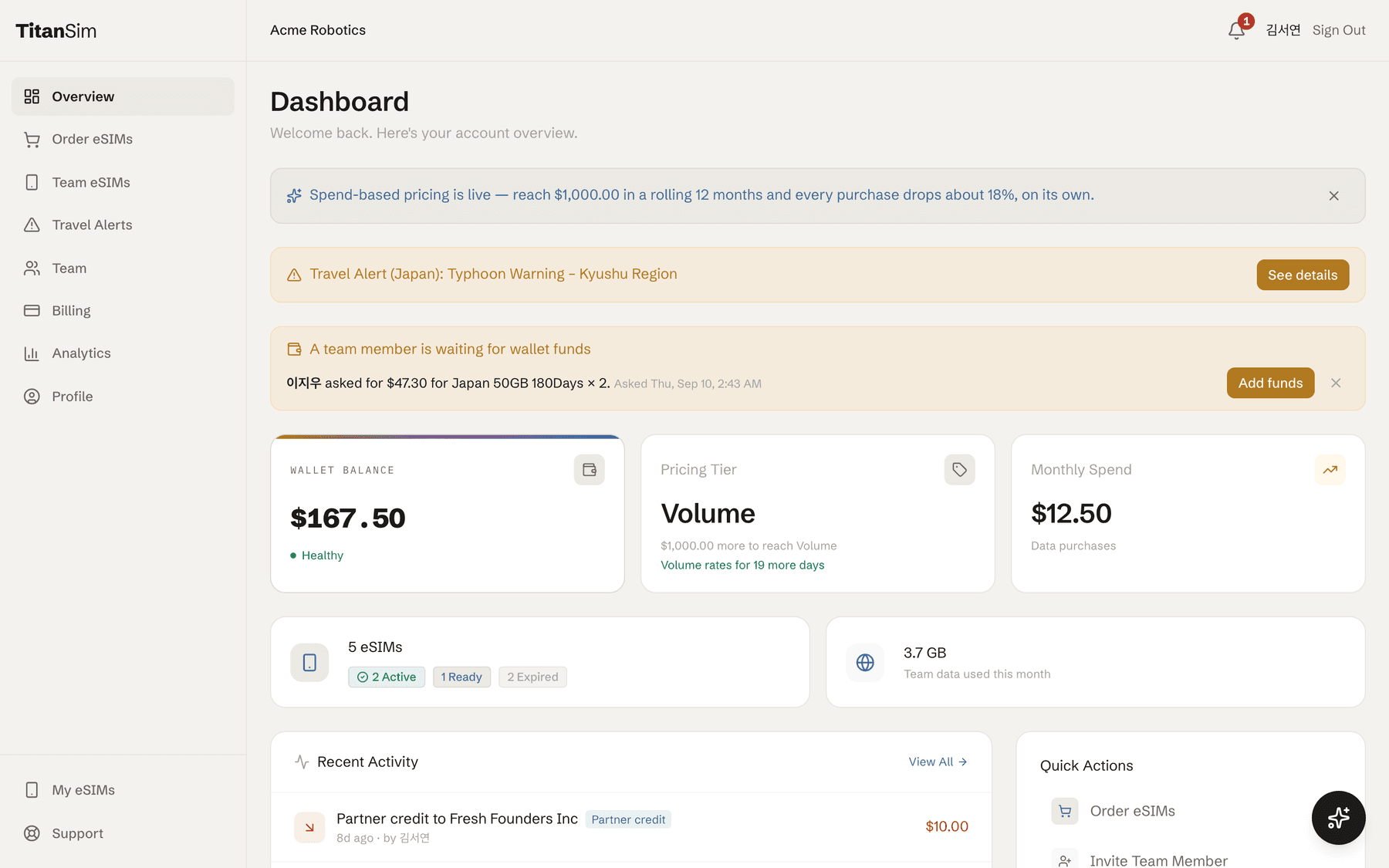
Ejemplo del panel de administración con la navegación lateral, alertas de viaje y fondos, resúmenes de billetera y gasto, conteos de eSIM, actividad reciente y acciones rápidas.
Vista general del administrador: punto de partida para el estado de la billetera, la actividad del equipo, las alertas de viaje y las acciones frecuentes.
01

Agregue fondos a la billetera

En la barra lateral de administración, abra Facturación y permanezca en la pestaña Billetera.

Abrir Facturación

Qué hace una recarga

Seleccione Recargar billetera, ingrese un importe y complete el formulario de la tarjeta. El pago confirmado se convierte en crédito prepagado de la empresa para pedidos de eSIM.

Qué cubre el crédito

Los créditos de la billetera no vencen. Solo compran datos para eSIM, por lo que no son una tarifa por usuario, un pago de suscripción ni un saldo en efectivo.

Una primera recarga razonable

Agregue fondos para el primer viaje previsto en lugar de estimar un gran presupuesto anual. Puede agregar más después y configurar la recarga automática cuando conozca el ritmo normal del equipo.
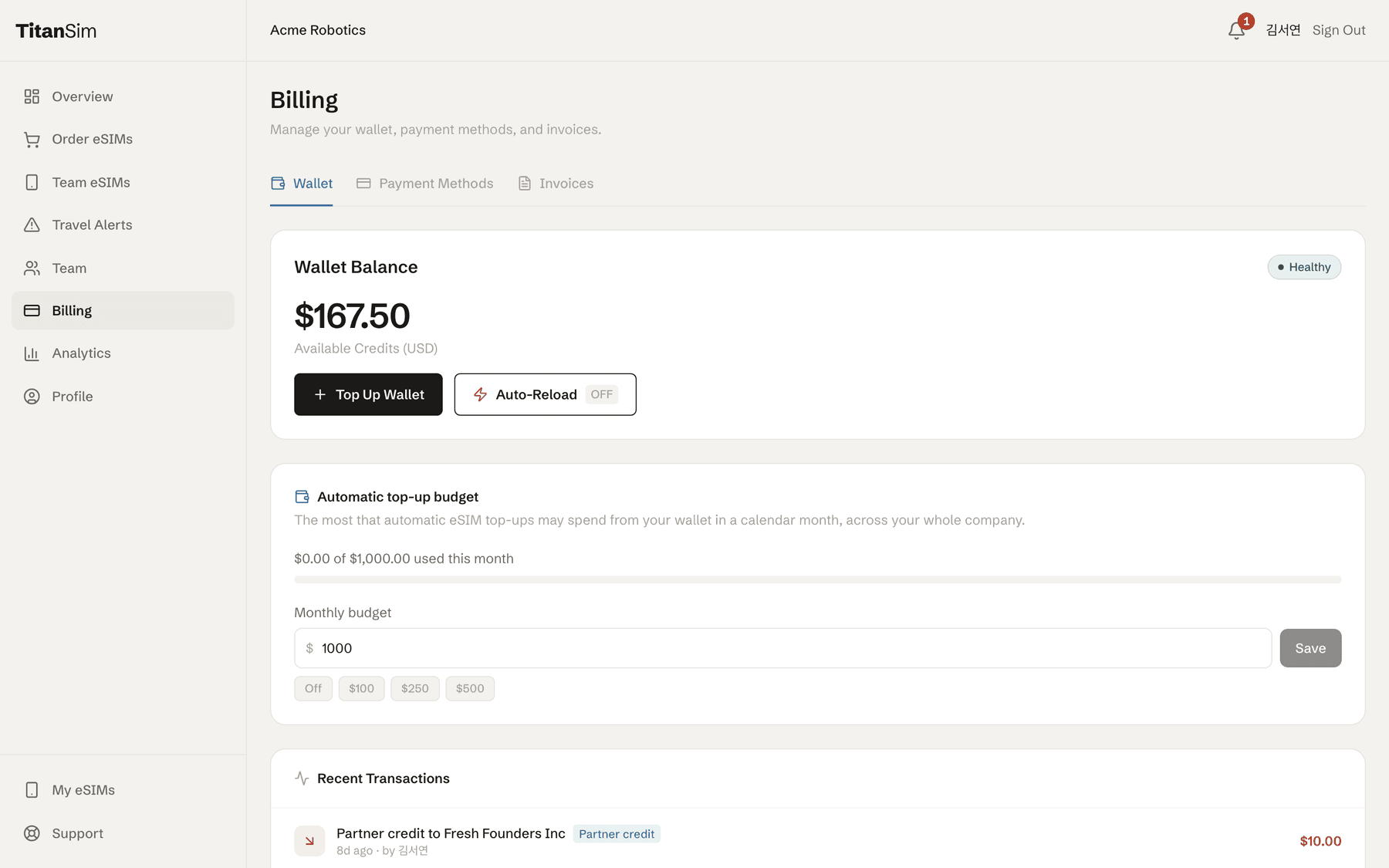
Pestaña Billetera de Facturación con el saldo de la empresa, controles de Recargar billetera y recarga automática, presupuesto de recargas automáticas de eSIM y transacciones recientes.
Facturación, pestaña Billetera: agregue crédito prepagado y revise el saldo, los controles de recarga y el registro de transacciones.
02

Incorpore al equipo

Elija la vía que coincida con la forma en que su empresa gestiona el acceso. Ambas comienzan en Equipo.

Abrir Equipo

Enlace compartido de incorporación

Es la mejor opción cuando desea reutilizar un solo enlace y no quiere preparar una lista de direcciones, por ejemplo, en una convocatoria interna abierta o un equipo grande y distribuido.

  1. 1Active Habilitar enlace de incorporación. La página mostrará una URL específica de la empresa.
  2. 2Use Copiar y comparta esa única URL por un canal interno de confianza.
  3. 3Deje desactivada la aprobación automática si un administrador debe revisar las solicitudes. Actívela solo si cualquier persona con el enlace puede ingresar de inmediato.

La aprobación automática elimina el paso de aprobación

Cuando está activa, un colega que abra el enlace e inicie sesión se convierte en miembro de inmediato. Trate la URL como un enlace de acceso y compártala solo donde puedan verla los colegas previstos.

Invitación masiva

Es la mejor opción cuando ya tiene una lista aprobada y desea verificar cada dirección antes de enviar una invitación.

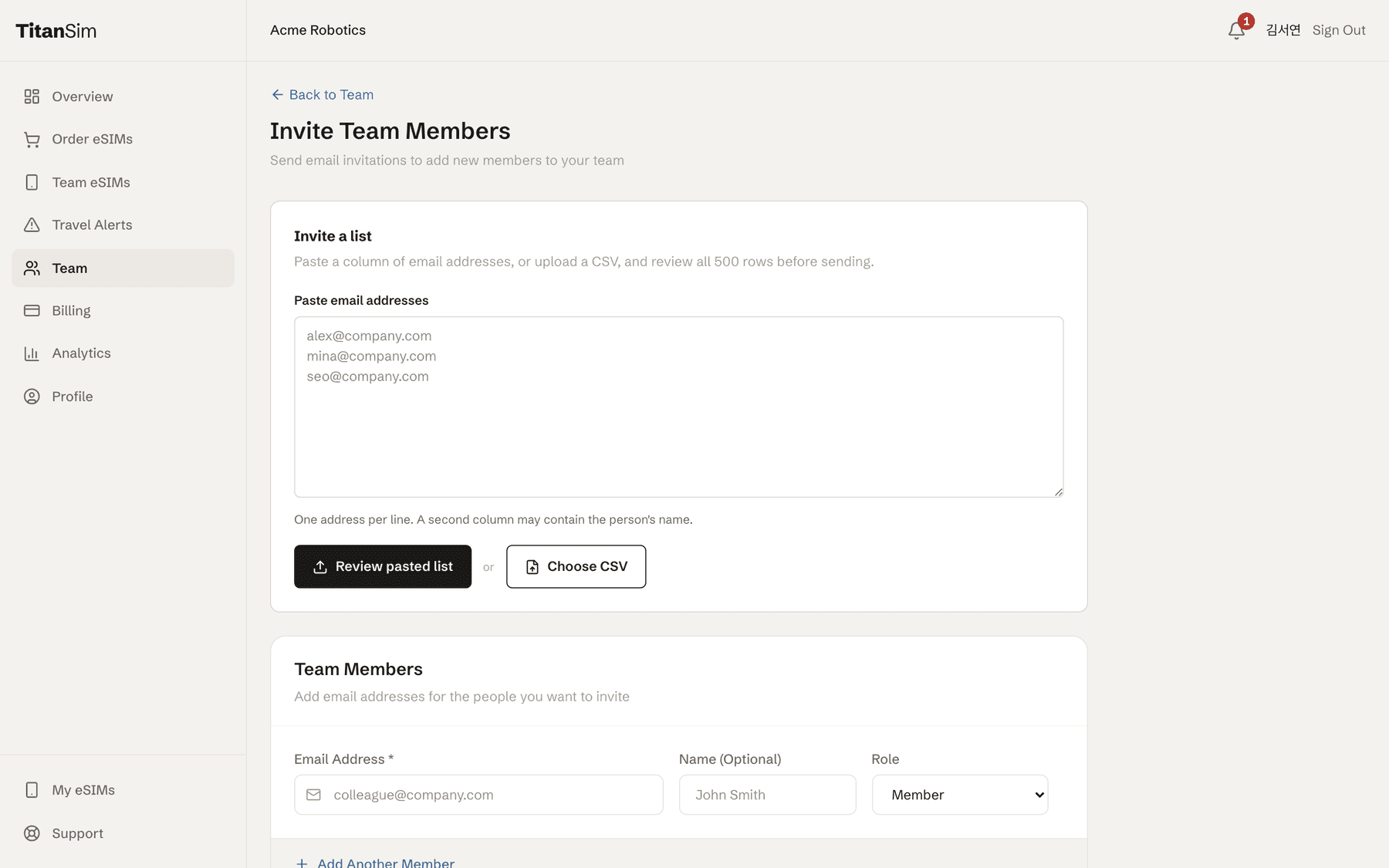
  1. 1Abra Invitar miembros y pegue una columna de correos electrónicos o seleccione un archivo CSV.
  2. 2Revise la vista previa por fila. Las direcciones no válidas y las filas repetidas se identifican antes de enviar algo.
  3. 3Envíe solo las filas marcadas como listas y luego revise el resultado de cada dirección.

Para una o dos personas, el formulario de invitación individual sigue disponible debajo del panel masivo.

Abrir Invitar miembros
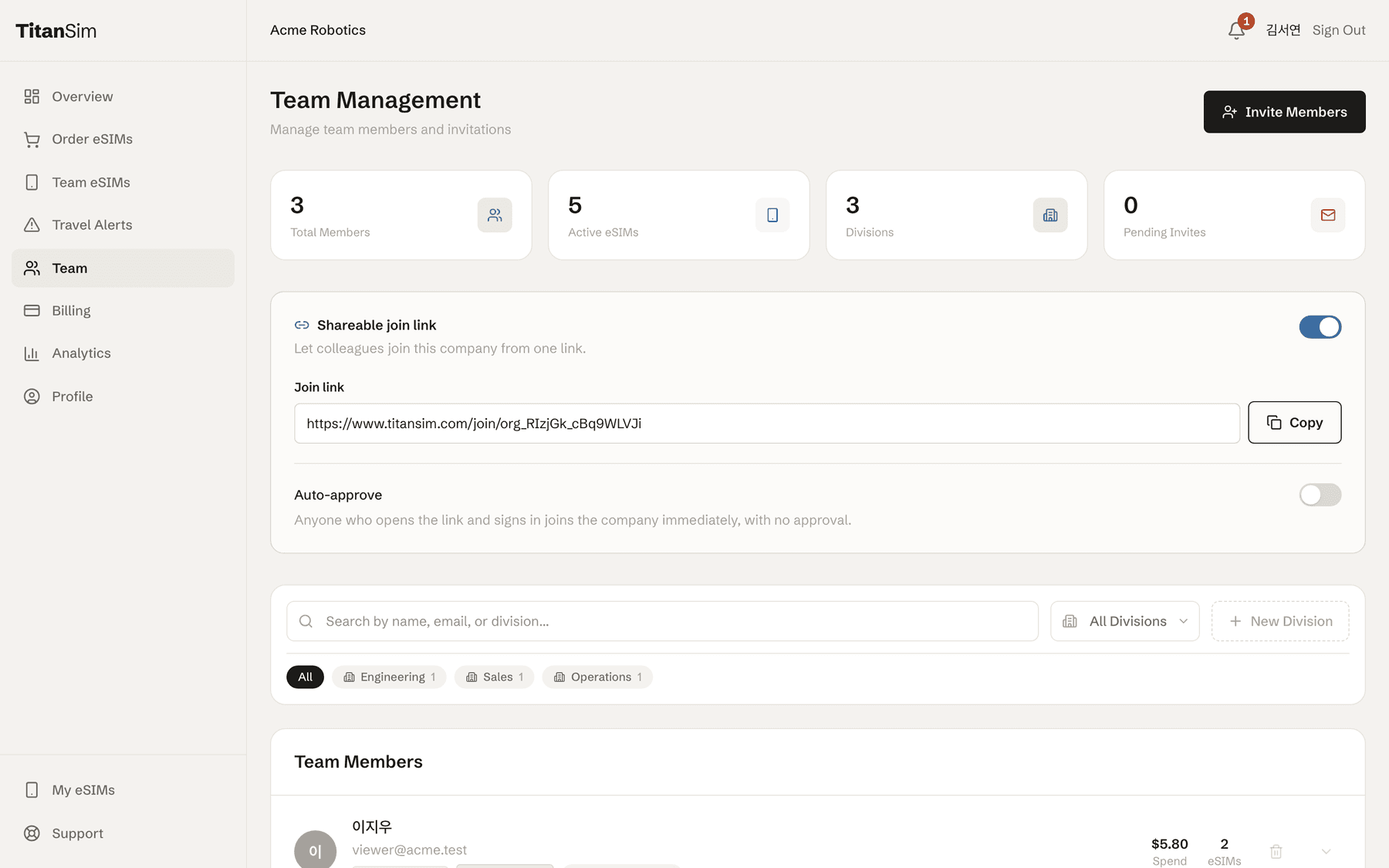
Pantalla de gestión del equipo con tarjetas de resumen de miembros y eSIM, un enlace compartido activo, botón Copiar, control de aprobación automática, filtros y lista de miembros.
Gestión del equipo: el enlace compartido, la aprobación automática, los filtros del directorio y la lista de miembros están juntos.
Pantalla Invitar miembros con un campo grande para pegar correos, botón para revisar la lista pegada, botón para elegir CSV y formulario de invitación individual debajo.
Invitar miembros: pegue una columna o elija un CSV y luego revise cada fila antes de enviar las invitaciones.
03

Defina cuánto puede gastar cada persona y dónde

En Equipo, expanda la fila de una persona y abra Política de compra antes de que esa persona haga un pedido.

Tope mensual

Elija sin límite o establezca el máximo que esa persona puede gastar en un mes calendario. El panel muestra el gasto del mes frente al tope.

Política de destinos

Permita todos los destinos, solo los destinos seleccionados o todos menos los destinos seleccionados. Use el selector de países para crear la lista.

Ambas reglas se verifican antes de mover dinero

TitanSim verifica el tope mensual y la política de destinos antes de debitar la billetera de la empresa. Un pedido bloqueado no avanza y la billetera no se debita.

Los miembros nuevos comienzan sin restricciones. Configure ambos controles antes de su primera compra si su empresa necesita límites.

04

Pida eSIM y entréguelas a las personas

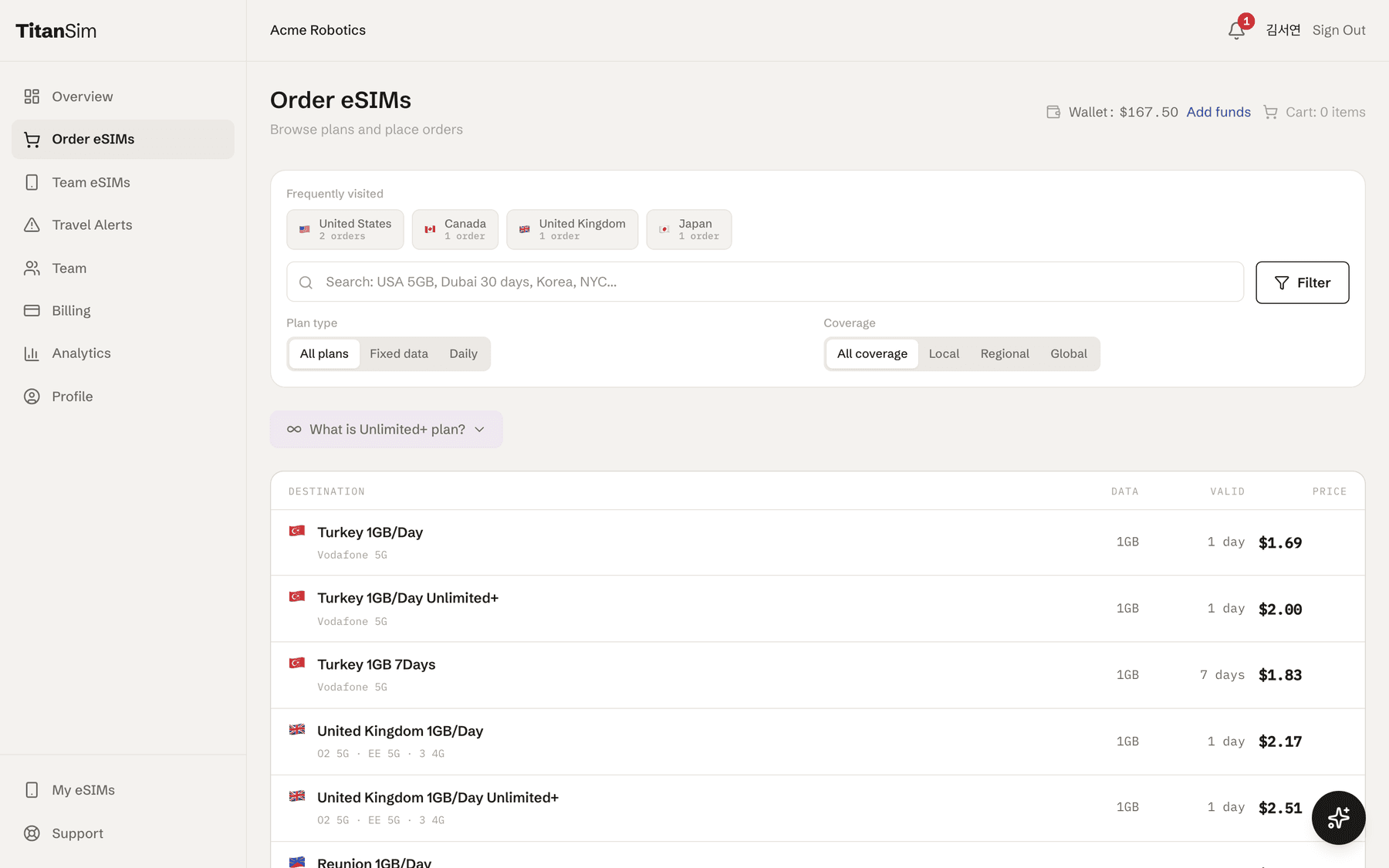
Abra Pedir eSIM, busque un destino, elija datos fijos o servicio diario, filtre la cobertura, seleccione un plan y revise la cantidad o los días y el total antes de hacer el pedido.

Abrir Pedir eSIM

El pedido se cobra de la billetera de la empresa. Primero se verifican el tope mensual y la política de destinos del comprador.

Use la vía de entrega que mantenga clara la asignación

Invite primero y deje que el viajero haga el pedido

Esta es la vía más clara. La eSIM se vincula a ese miembro y eSIM del equipo muestra qué viajero la lleva.

Conozca la limitación de los pedidos del administrador

Un pedido hecho desde la pantalla de administración se vincula al administrador que lo hizo. eSIM del equipo no permite reasignar, así que evite un pedido masivo central cuando la lista deba mostrar a cada viajero.

El viajero instala desde Mis eSIM

El miembro abre la eSIM y usa Instalación rápida en iPhone o Android. El QR y los datos de activación manual están disponibles como alternativas.

Abrir Mis eSIM
Pantalla Pedir eSIM con saldo de billetera, destinos visitados con frecuencia, búsqueda, filtros de tipo de plan y cobertura y lista de precios de los planes disponibles.
Pedir eSIM: busque y filtre la lista vigente de planes y seleccione una fila para revisar y hacer el pedido.
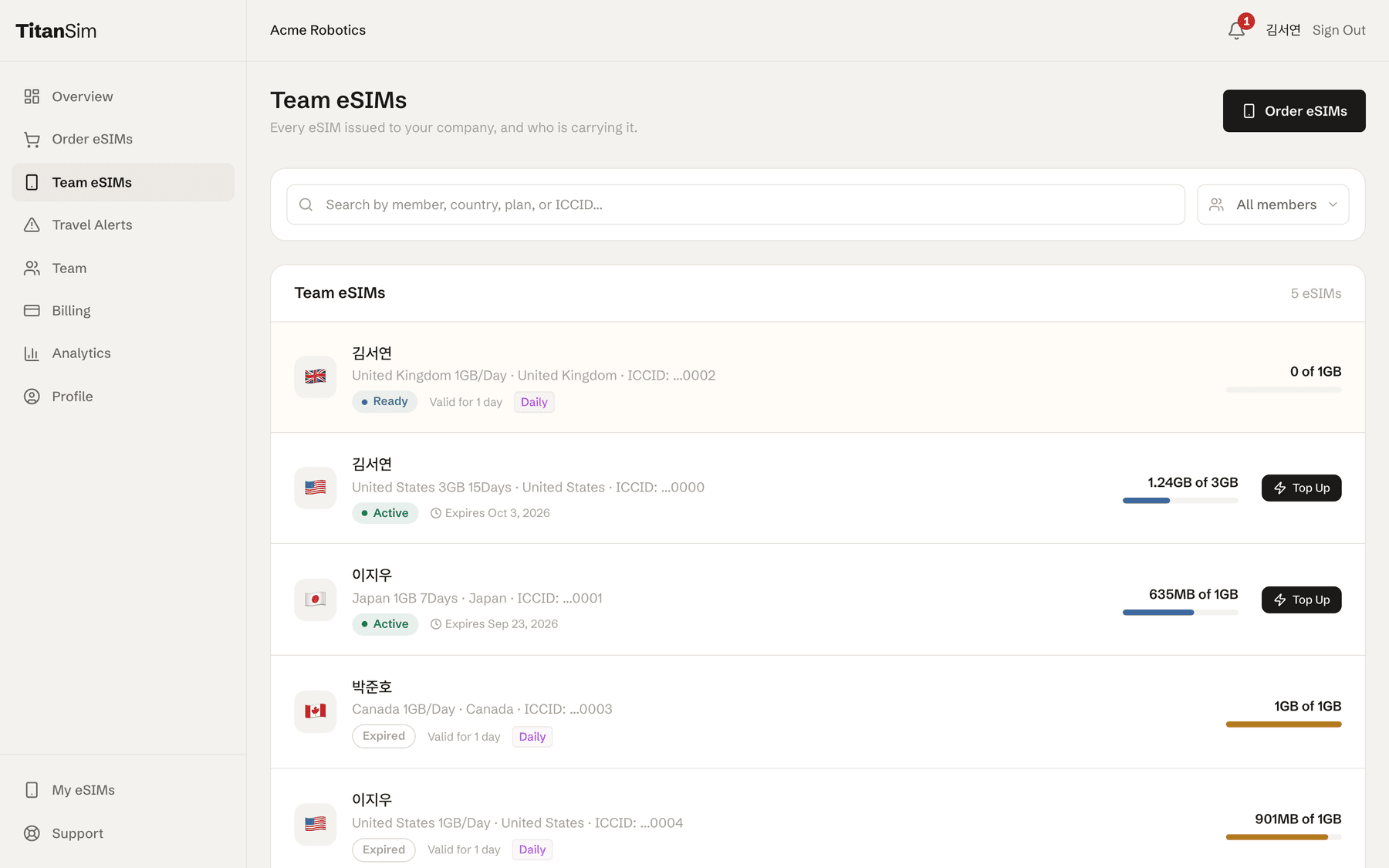
Pantalla eSIM del equipo con personas y sus planes, países, partes de ICCID, estados, vencimientos, barras de uso de datos y acciones individuales de recarga.
eSIM del equipo: vea quién lleva cada eSIM y controle el estado, el vencimiento y el uso de datos después de la compra.
05

Revise el uso y el gasto después

Use tres vistas para responder tres preguntas: quién tiene una eSIM, cuánto gastó la empresa y qué puede afectar un viaje.

Abrir Analítica

eSIM del equipo

Consulte la persona asignada, el plan, el estado, el vencimiento y los datos utilizados. Busque por persona, país, plan o ICCID y recargue una por una las eSIM elegibles de datos fijos.

Analítica

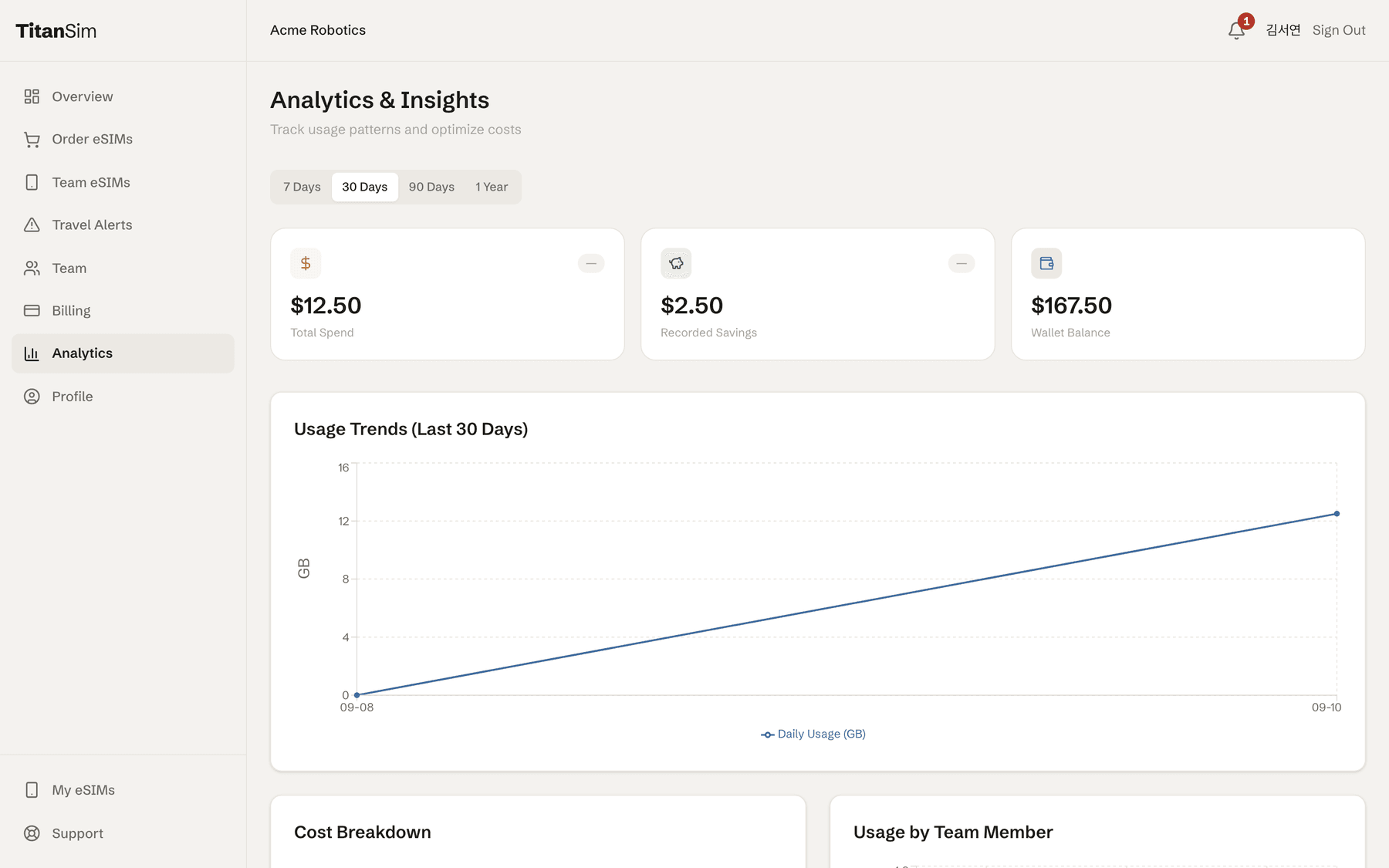
Cambie entre 7 días, 30 días, 90 días y 1 año. Revise el gasto total, los ahorros registrados, el saldo de la billetera, las tendencias de uso, el desglose de costos y el uso por miembro.

Alertas de viaje

Comience con Sus eSIM para ver avisos vinculados con destinos donde la empresa tiene eSIM. Use Todos los destinos al planificar con anticipación y lea la gravedad y las acciones recomendadas.

Cómo compara costos la calculadora de ahorros

La calculadora pública compara el precio de datos de TitanSim con un pase diario del operador cobrado por cada día de viaje de cada persona. No lo compara con una tarifa por GB del operador; TitanSim es el lado que se factura por datos.

Pantalla Analítica e información con selector de período, tarjetas de gasto, ahorros y billetera, gráfico de tendencia de uso, desglose de costos y uso por miembro.
Analítica e información: cambie el período y revise el uso, el gasto, los ahorros registrados y los patrones del equipo.
Pantalla Alertas de viaje con pestañas Sus eSIM y Todos los destinos, grupos por país, gravedad, etiquetas de eSIM afectadas, descripciones y acciones recomendadas.
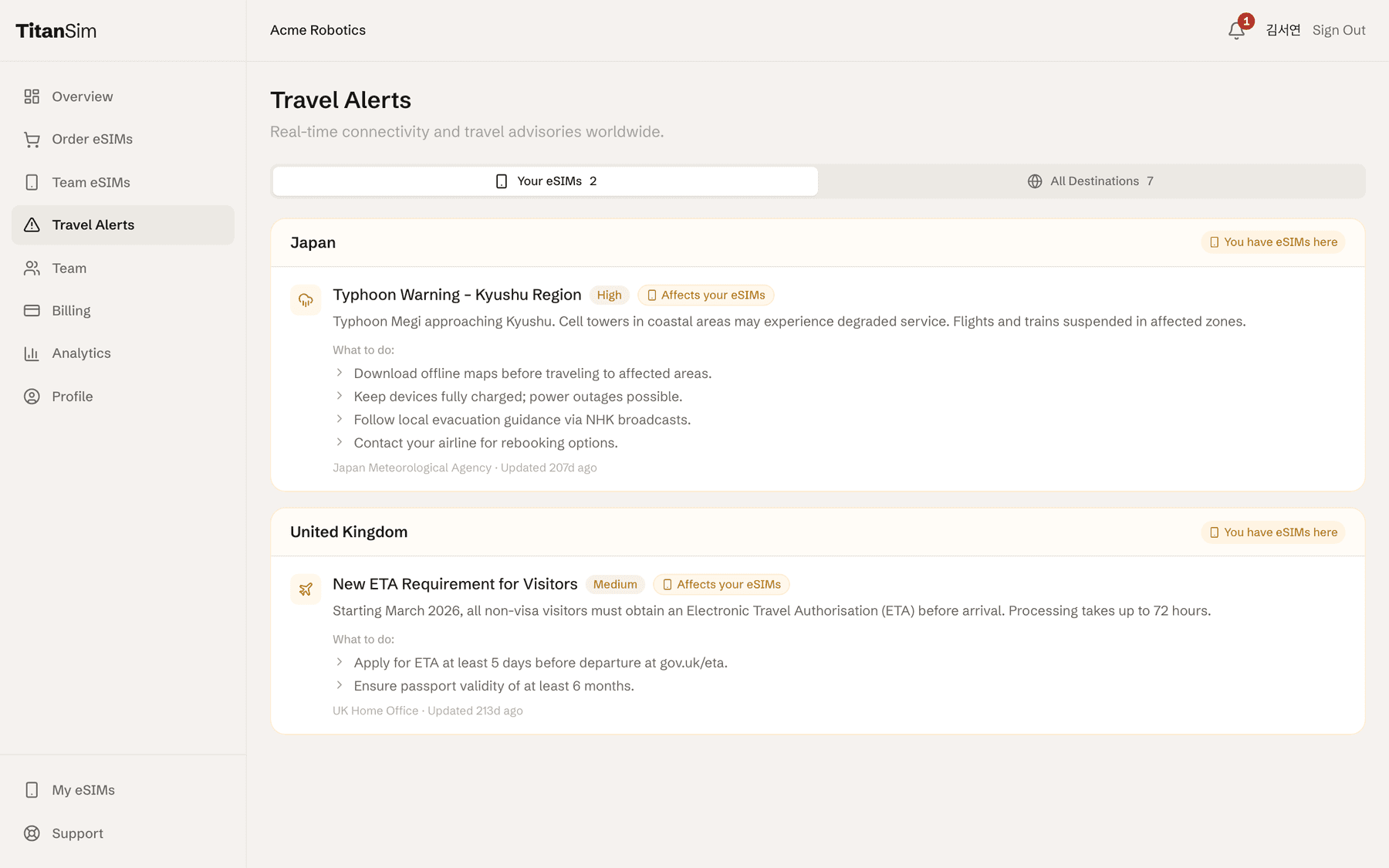
Alertas de viaje: priorice los avisos de destinos donde la empresa tiene eSIM actualmente.
06

Su primera semana

Siga esta lista en orden. Un piloto pequeño y real le enseñará más que un primer despliegue grande.

  1. Acepte la invitación de registro, inicie sesión y confirme el nombre de la empresa en la parte superior del panel.
  2. Abra Facturación y agregue a la billetera los fondos del primer viaje previsto.
  3. Invite a un grupo piloto pequeño con el enlace o la invitación masiva que mejor se ajuste a su lista.
  4. Configure un tope mensual y una política de destinos para cada miembro piloto que necesite restricciones.
  5. Antes de ampliar el despliegue, pida a un viajero que compre e instale una eSIM desde su propia cuenta de miembro.
  6. Revise eSIM del equipo y Alertas de viaje antes de la salida y durante el viaje.
  7. Al final de la semana, compare el registro de Facturación con Analítica y ajuste los fondos o las políticas.

Está listo para ampliar el despliegue

Cuando el miembro piloto pueda pedir, instalar y conectar una eSIM y aparezca correctamente en eSIM del equipo, repita el proceso con el resto del equipo.

Cookies y privacidad

Usamos cookies de analítica y de marketing (Google Analytics, LinkedIn Insight Tag) para entender el uso del sitio y medir nuestras campañas publicitarias. Política de Privacidad