管理者向け導入ガイド

チーム向けのTitanSim設定を始めましょう。

登録招待を承認し、会社アカウントを準備する間、このガイドを開いておいてください。

TitanSimとは

TitanSimは、法人向けモバイルデータのプリペイドウォレットです。

チームは190か国以上でeSIMを注文できます。

管理者は1つのダッシュボードで、資金、メンバー、ポリシー、eSIM、利用状況、アラートを管理できます。

画像内の会社名、人物、残高、利用量は、すべて説明用の架空データです。

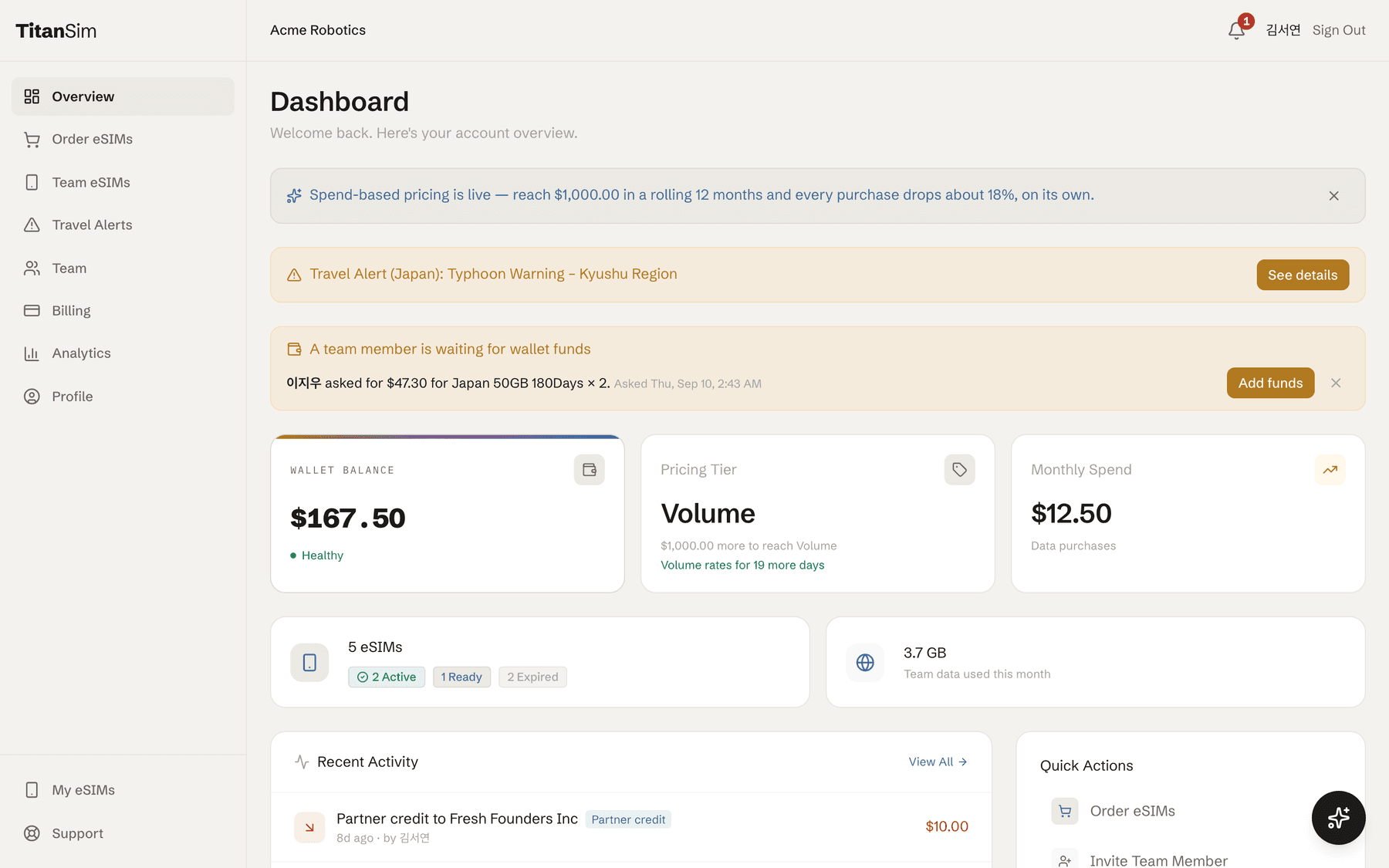
左側の基本ナビゲーション、渡航と資金のアラート、ウォレットと支出の概要、eSIM数、最近のアクティビティ、クイック操作が表示された管理者概要の例です。
管理者概要:ウォレットの状態、チームの動き、渡航アラート、よく使う操作をまとめて確認します。
01

ウォレットに入金します

管理者サイドバーで請求を開き、ウォレットタブを選択します。

請求を開く

チャージの仕組み

「ウォレットをチャージ」を選び、金額を入力してカード決済を完了します。決済が確定すると会社のプリペイドクレジットになり、eSIM注文に利用できます。

クレジットの用途

ウォレットのクレジットに有効期限はありません。eSIMデータの購入にのみ利用でき、座席料金、サブスクリプション料金、現金残高ではありません。

最初のチャージ額の考え方

大きな年間予算を予測するのではなく、最初に予定している出張分から入金してください。後から追加でき、チームの通常の利用ペースを把握した後で自動チャージも設定できます。
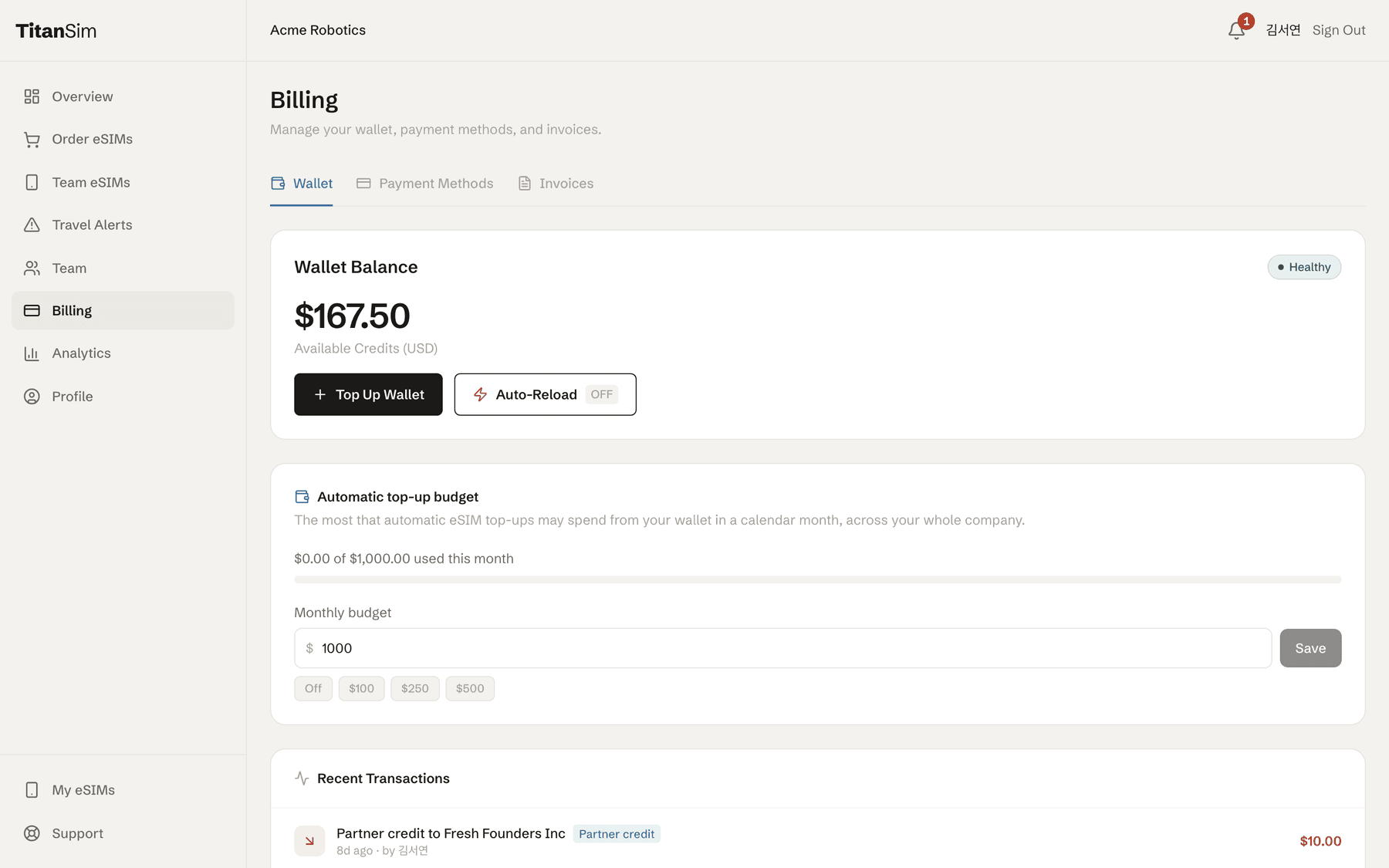
会社のウォレット残高、ウォレットのチャージと自動チャージの操作、eSIM自動チャージ予算、最近の取引が表示された請求のウォレットタブです。
請求のウォレットタブ:プリペイドクレジットを追加し、残高、自動チャージ設定、取引台帳を確認します。
02

チームを追加します

会社のアクセス管理方法に合う手段を選んでください。どちらもチーム画面から始めます。

チームを開く

共有参加リンク

アドレス一覧を作らず、再利用できるリンクを1つ配布したい場合に適しています。社内のオープン募集や、大規模な分散チームに便利です。

  1. 1参加リンクを有効にします。会社専用のURLが表示されます。
  2. 2コピーを選び、そのURLを信頼できる社内チャネルで共有します。
  3. 3管理者が申請を確認する場合は自動承認をオフにします。リンクを持つ人がすぐ参加してよい場合だけオンにしてください。

自動承認をオンにすると承認手続きが省略されます

自動承認がオンの場合、同僚がリンクを開いてサインインするとすぐにメンバーになります。URLはアクセス用リンクとして扱い、対象の同僚だけが見られる場所で共有してください。

一括招待

承認済みの名簿があり、招待を送る前にすべてのアドレスを確認したい場合に適しています。

  1. 1「メンバーを招待」を開き、メールアドレスの列を貼り付けるか、CSVファイルを選択します。
  2. 2行ごとのプレビューを確認します。無効なアドレスと重複行は送信前に表示されます。
  3. 3準備完了と表示された行だけを送信し、各アドレスの結果を確認します。

1名または2名だけの場合は、一括パネルの下にある個別招待フォームも利用できます。

メンバーを招待
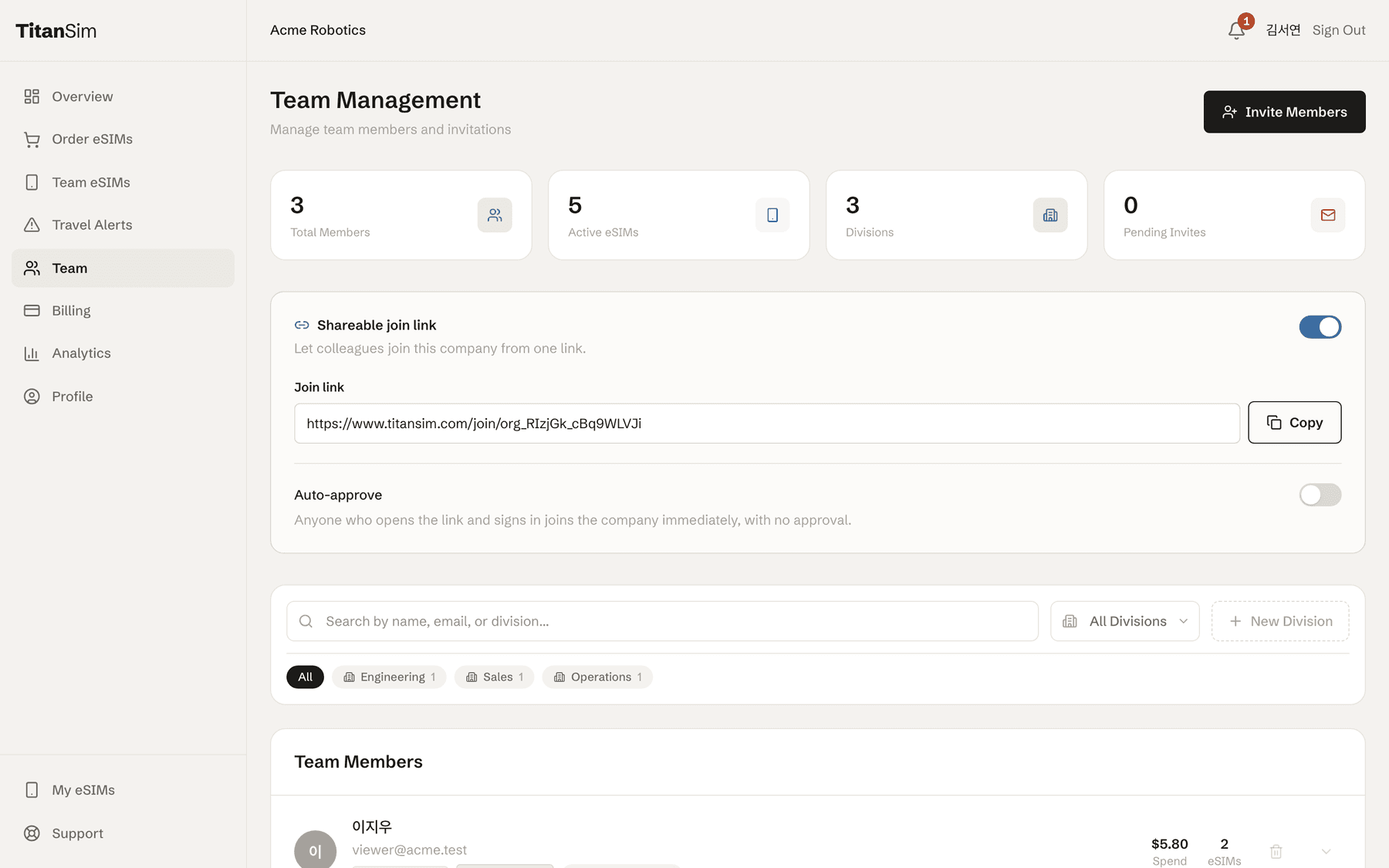
メンバーとeSIMの概要カード、有効な共有参加リンク、コピーボタン、自動承認スイッチ、絞り込み、メンバー一覧が表示されたチーム管理画面です。
チーム管理:共有参加リンク、自動承認、ディレクトリの絞り込み、メンバー一覧をまとめて管理します。
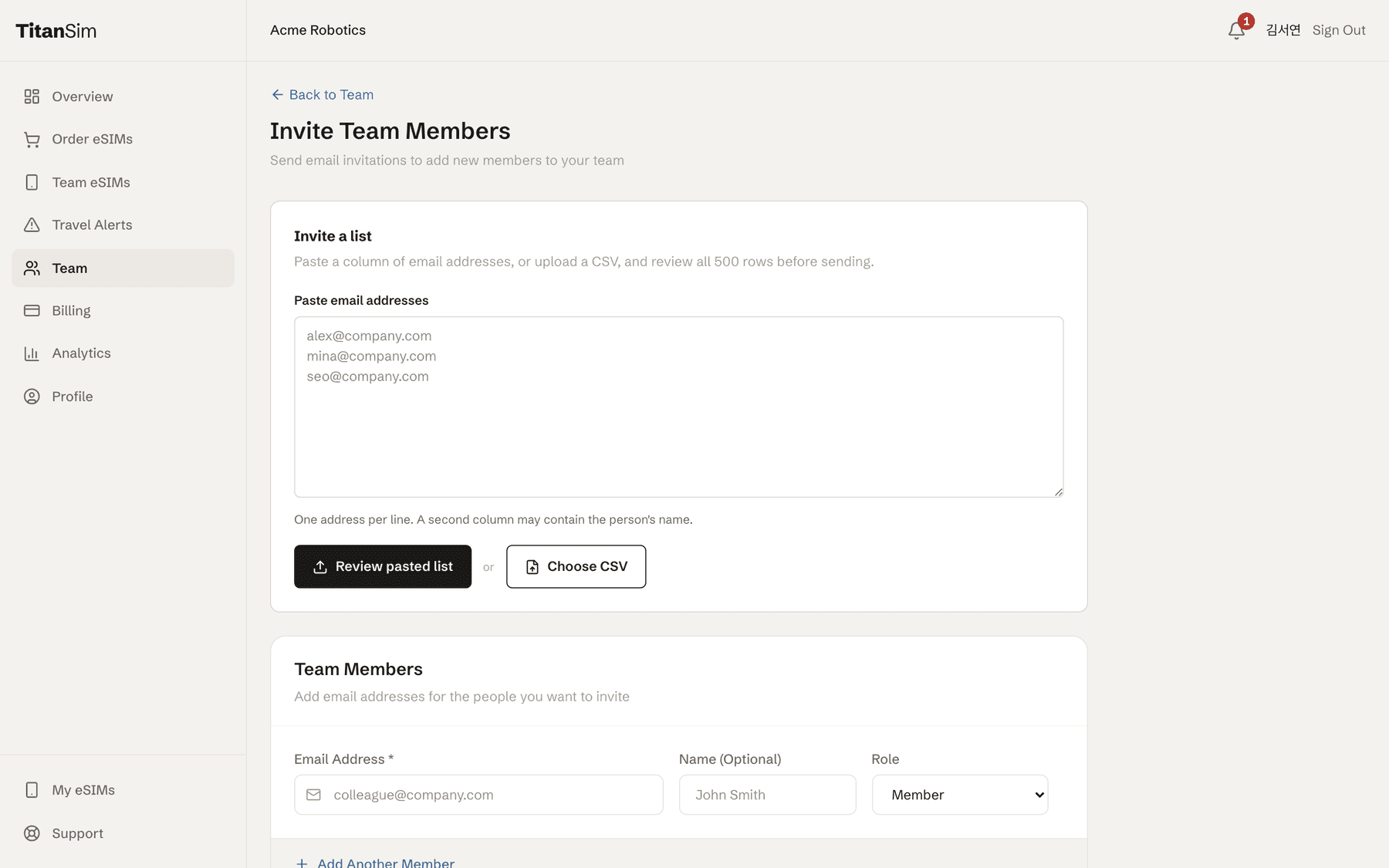
メールアドレスを貼り付ける大きな入力欄、貼り付けた一覧を確認するボタン、CSV選択ボタン、その下の個別招待フォームが表示されたメンバー招待画面です。
メンバーを招待:メールアドレスの列を貼り付けるかCSVを選び、送信前に各行を確認します。
03

各メンバーの利用額と利用先を設定します

そのメンバーが注文する前に、チーム画面で対象者の行を展開し、購入ポリシーを開きます。

月間上限

上限なしを選ぶか、そのメンバーが1暦月に利用できる最大額を設定します。パネルには今月の利用額と上限が表示されます。

渡航先ポリシー

すべての渡航先を許可する、選択した渡航先だけを許可する、または選択した渡航先を拒否できます。国の選択画面で一覧を作成します。

残高が動く前に両方のルールを確認します

TitanSimは会社のウォレットを引き落とす前に、月間上限と渡航先ポリシーを確認します。拒否された注文は進まず、ウォレットも引き落とされません。

新しいメンバーには初期状態で制限がありません。会社で制限が必要な場合は、最初の購入前に両方を設定してください。

04

eSIMを注文して利用者に渡します

「eSIMを注文」を開き、渡航先を検索します。固定データまたは日次サービスを選び、対象地域を絞り込み、プランを選択します。注文前に数量または日数と合計額を確認してください。

eSIMを注文

注文代金は会社のウォレットから引き落とされます。先に購入者の月間上限と渡航先ポリシーが確認されます。

所有者が明確になる引き渡し方法を選びます

先に招待し、渡航者本人が注文

最も分かりやすい方法です。eSIMがそのメンバーに紐づき、チームeSIMには実際の利用者が表示されます。

管理者注文の制限を確認

管理者画面から注文したeSIMは、注文した管理者に紐づきます。チームeSIMには再割り当て機能がないため、一覧に各渡航者を表示する必要がある場合は、中央での一括注文を避けてください。

渡航者は自分のeSIMからインストール

メンバーがeSIMを開き、iPhoneまたはAndroidのクイックインストールを使用します。代替手段としてQRと手動アクティベーション情報も利用できます。

自分のeSIMを開く
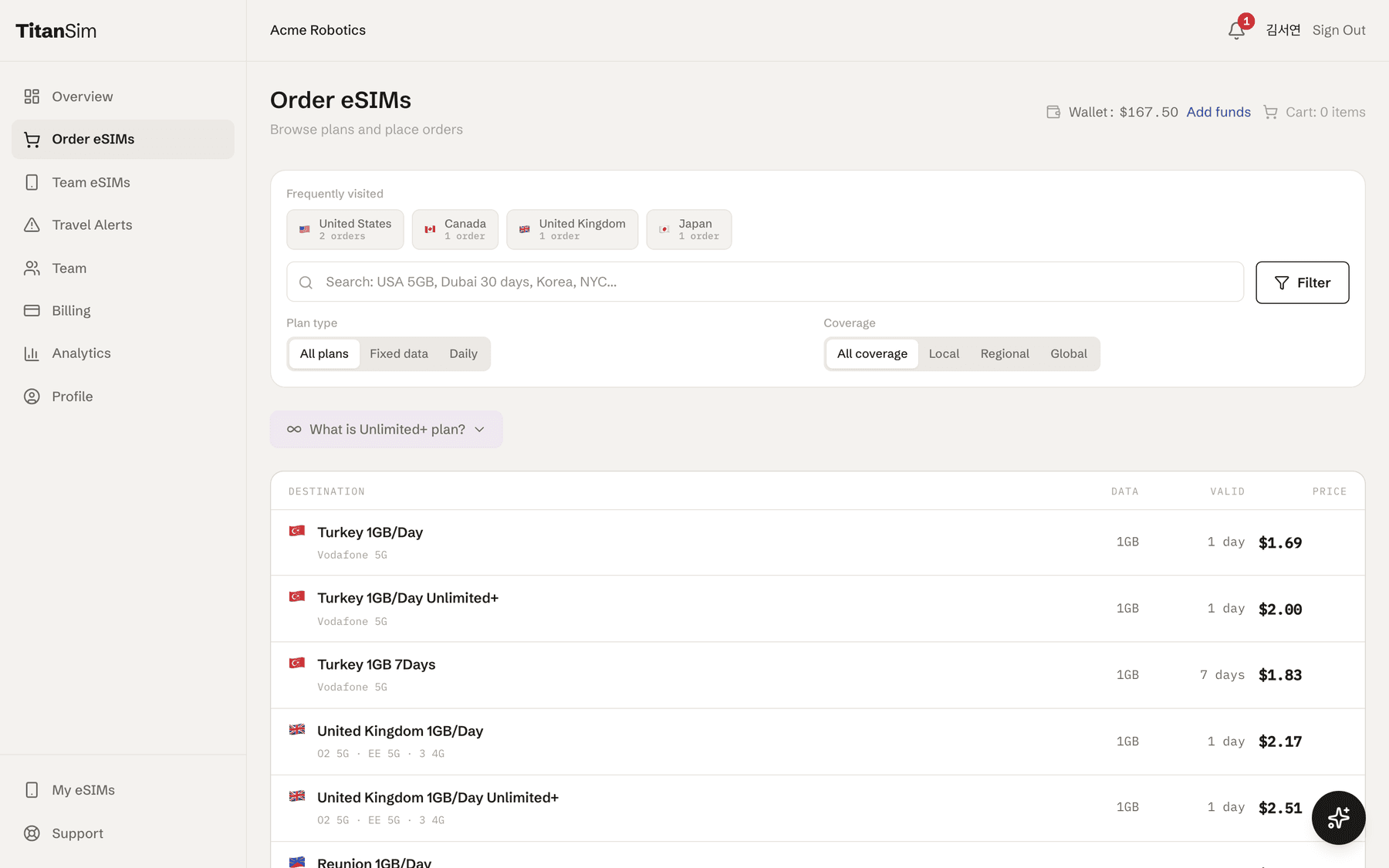
ウォレット残高、よく訪れる渡航先、検索、プラン種別と対象地域の絞り込み、利用可能なプランの価格一覧が表示されたeSIM注文画面です。
eSIMを注文:現在のプラン一覧を検索して絞り込み、行を選んで内容を確認して注文します。
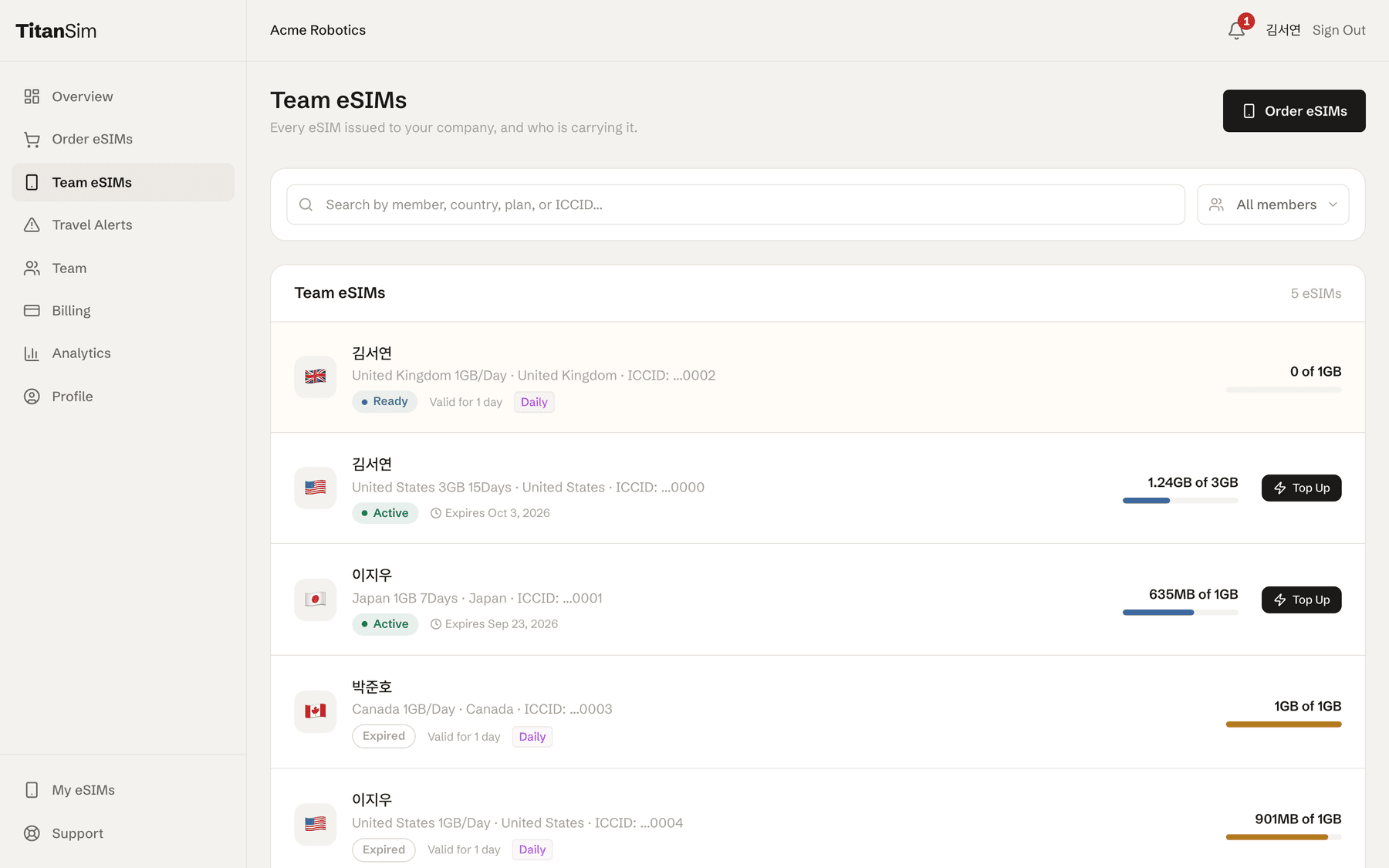
メンバーとプラン、国、ICCIDの末尾、状態、有効期限、データ利用量バー、個別チャージ操作が表示されたチームeSIM画面です。
チームeSIM:各eSIMの利用者と、購入後の状態、有効期限、データ利用量を確認します。
05

利用後に利用状況と支出を確認します

誰がeSIMを持っているか、会社がいくら使ったか、出張に何が影響するかを3つの画面で確認します。

分析を開く

チームeSIM

割り当て先、プラン、状態、有効期限、データ利用量を確認できます。メンバー、国、プラン、ICCIDで検索し、対象となる固定データeSIMを1件ずつチャージできます。

分析

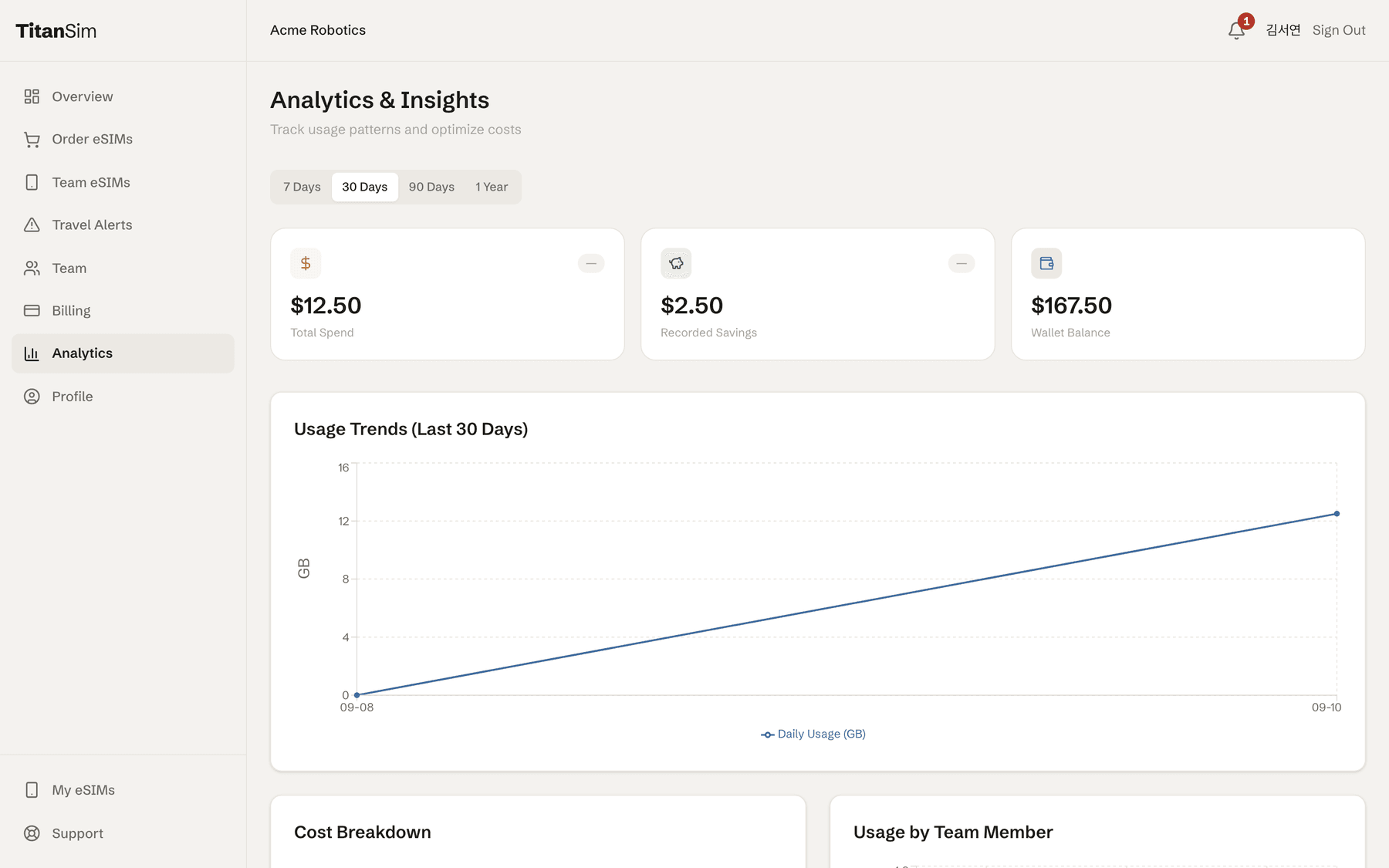
7日、30日、90日、1年を切り替えられます。総支出、記録された節約額、ウォレット残高、利用傾向、費用内訳、メンバー別利用量を確認してください。

渡航アラート

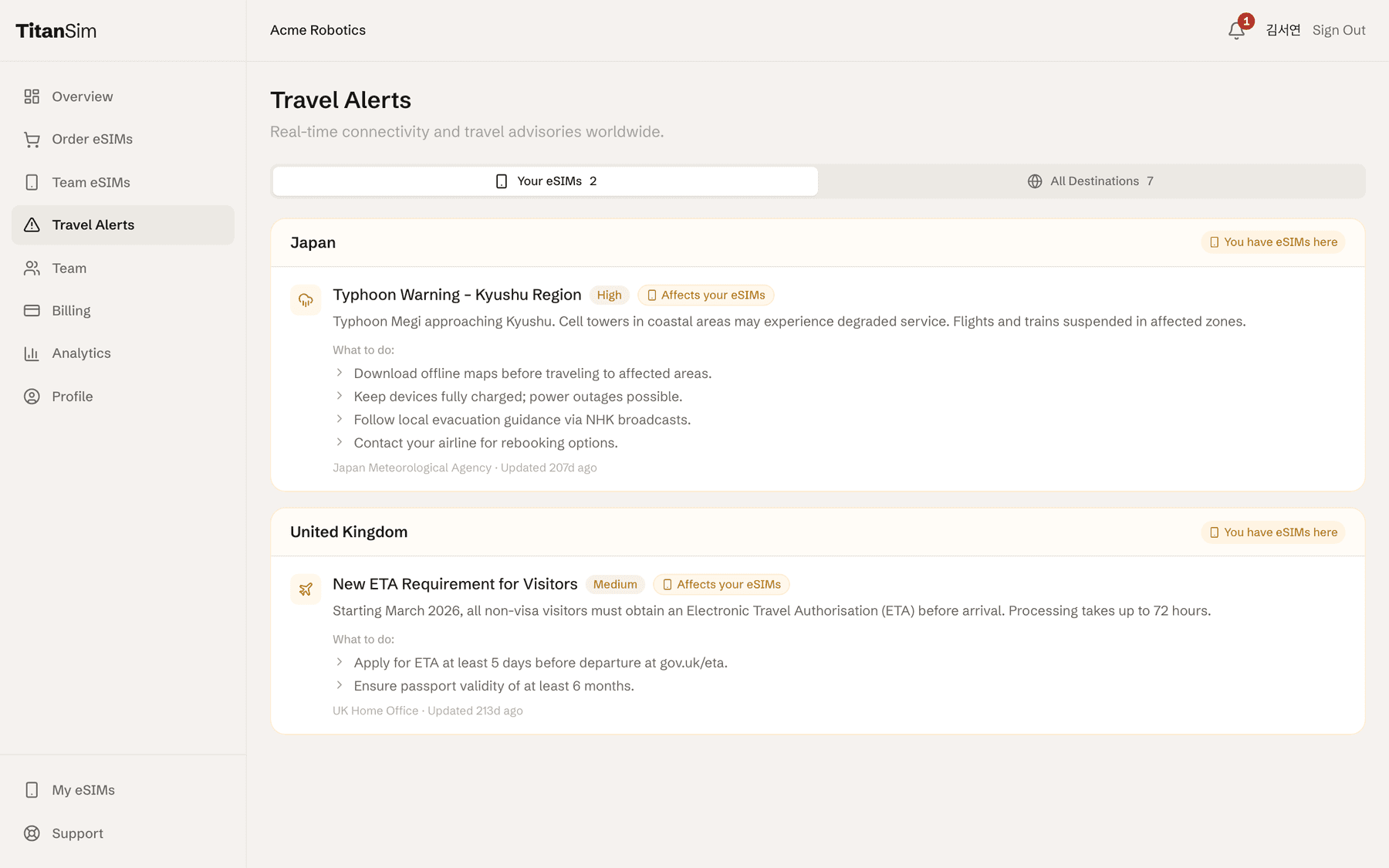
会社がeSIMを保有する渡航先の情報は、まず自分のeSIMタブで確認します。事前計画ではすべての渡航先を使い、重大度と推奨対応を確認してください。

節約額計算ツールの比較方法

公開計算ツールは、TitanSimのデータ料金と、渡航者1名の利用日ごとに課金される通信事業者のデイパスを比較します。通信事業者のGB単価との比較ではなく、データ量で課金されるのはTitanSim側です。

期間選択、支出、節約額、ウォレットの概要カード、利用傾向グラフ、費用内訳、メンバー別利用量が表示された分析画面です。
分析:対象期間を切り替え、利用量、支出、記録された節約額、チームの傾向を確認します。
自分のeSIMとすべての渡航先タブ、国別グループ、アラートの重大度、影響を受けるeSIMラベル、説明、推奨対応が表示された渡航アラート画面です。
渡航アラート:会社が現在eSIMを保有する渡航先の情報を優先して確認します。
06

最初の1週間

この順番で進めてください。最初から大規模に展開するより、小規模な実運用テストの方が多くを確認できます。

  1. 登録招待を承認してサインインし、ダッシュボード上部に表示される会社名を確認します。
  2. 請求を開き、最初に予定している出張分をウォレットに入金します。
  3. 名簿に合う共有参加リンクまたは一括招待で、小規模なテストグループを招待します。
  4. 制限が必要なすべてのテストメンバーに、月間上限と渡航先ポリシーを設定します。
  5. 展開を広げる前に、渡航者1名が自分のメンバーアカウントからeSIMを1件注文し、インストールします。
  6. 出発前と出張中に、チームeSIMと渡航アラートを確認します。
  7. 週末に請求台帳と分析を照合し、入金額またはポリシーを調整します。

チーム全体へ展開できます

テストメンバーが注文、インストール、接続を完了し、チームeSIMに正しく表示されたら、残りのチームにも同じ手順を繰り返してください。

Cookieとプライバシー

利用状況の把握と広告キャンペーンの効果測定のため、分析およびマーケティングのCookie(Google Analytics、LinkedIn Insight Tag)を使用します。 プライバシーポリシー