支給されたもの
出張用のデータ回線1本
会社から出張用のプリペイドデータeSIMが支給されています。
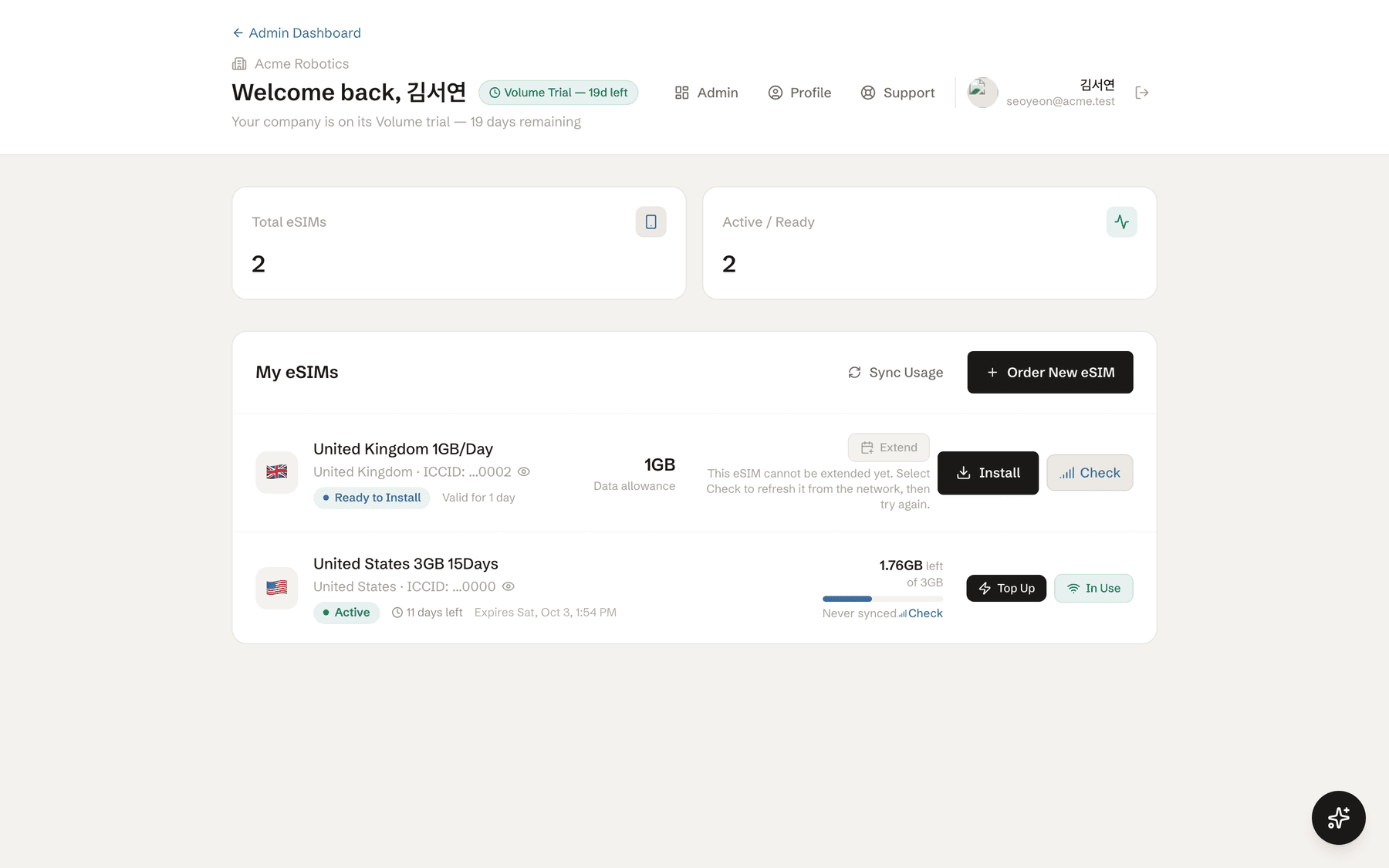
このeSIMはTitanSimの「自分のeSIM」(/member)に表示され、通常のSIMによる通話とSMSを置き換えるものではありません。
出発前に準備します
スマートフォンがeSIMに対応していることを確認し、安定したWi-Fiがあるうちにインストールしてください。到着まで待つことが、最も多い回避可能な失敗です。
iPhoneの場合
「設定」>「モバイル通信」(または「モバイルデータ通信」)を開き、「eSIMを追加」が表示されることを確認します。表示されない場合は、出発前に社内IT担当または端末メーカーへお問い合わせください。
Androidの場合
「設定」>「ネットワークとインターネット」または「接続」>「SIM」または「SIMマネージャー」を開き、「eSIMを追加」が表示されることを確認します。名称はメーカーにより異なります。
今インストールし、到着後に接続します
インストール時にeSIMプロファイルをダウンロードするため、インターネット接続が必要です。自宅やオフィスでインストールし、通常のSIMはそのままにして、旅行用eSIMは到着までオフにしてください。
「自分のeSIM」からインストールします
出張に持って行くスマートフォンのブラウザを使ってください。TitanSimアプリのダウンロードは不要です。
- 1/memberにサインインし、「インストール待ち」と表示されたeSIMを見つけます。
- 2「インストール」を選び、iPhone / iPadまたはAndroidを選択して、端末の「eSIMを追加」の案内を承認します。
- 3設定が終わったら、到着後に選びやすいよう、回線に「旅行用データ」など分かりやすい名前を付けます。
直接インストールが開かない場合
「代わりにQRコードを表示」を選びます。QRをパソコンまたは別のスマートフォンに表示し、出張に持って行く端末で読み取ってください。同じ端末の画面に表示したQRを、その端末自身で読み取ることはできません。必要な場合はアクティベーションコードをコピーし、端末の「eSIMを追加」画面で「詳細情報を手動で入力」を選びます。
到着後に有効にします
eSIMのインストールが完了していても、旅行用データ回線として使うよう端末に指定する必要があります。
データ回線を選ぶ
新しいeSIMをオンにし、「モバイルデータ通信」の回線として選びます。必要であれば、通常のSIMは通話とSMS用に維持できます。
ローミングを有効にする
新しいeSIMの設定を開き、「データローミング」をオンにします。旅行用eSIMは提携ネットワークを使うため、この設定が必要です。
数分待つ
ネットワーク名と4G/5Gの電波表示が出るまで数分かかることがあります。表示されない場合は、機内モードを10秒間オンにしてからオフにし、一度再起動してください。
「有効」は、通信事業者がeSIMを使用中と報告し、データと有効期間のカウントが始まったことを意味します。通常のSIMがオフになったという意味ではありません。
残りのデータと日数を確認します
/memberのeSIMカードで、重要な2つの残量をすぐに確認できます。
残りデータ
「残り」と表示された容量と、その下の合計容量を確認します。進捗バーでも使用量をひと目で確認できます。
残り時間
「有効」の横にある残りの日数または時間と、正確な有効期限を確認します。データが残っていても、先に有効期間が終了することがあります。
判断する前に「確認」を選んでください。ネットワークからステータス、データ、有効期限が更新され、最終同期の表示で情報の新しさを確認できます。
データまたは日数を追加します
eSIMカードに表示されている操作を使ってください。eSIMの再インストールやQRの再読み取りは不要です。
チャージ
固定データプランでは「チャージ」を選び、利用できるパッケージから1つを選択し、内容を確認して確定します。
期間を延長
日単位プランでは「期間を延長」を選び、追加日数を指定し、追加される日数とデータを確認して確定します。
「チャージ」または「期間を延長」が無効な場合は、「確認」を一度選んでください。それでも利用できない、またはポータルで拒否される場合は、会社の管理者にお問い合わせください。
問題が起きたとき
画面に表示されている状態に合わせて、次の操作を行ってください。
「インストール待ち」と表示され、データ通信がありません
「インストール待ち」はeSIMが発行済みで、まだデータ通信に使われていないことを意味します。
「インストール」を選びます。すでに端末にある場合は、モバイルデータ回線として選び、データローミングをオンにしてから、/memberで「確認」を選んでください。
データを使い切りました
期間が残っていても、カードに「残り0」または「使用済み」と表示されることがあります。eSIMはインストールされたままで、新しいQRなしで再接続できます。
固定プランでは「チャージ」、日単位プランでは「期間を延長」を選んで完了し、その後「確認」を選びます。
出張が長くなりました
カードに「チャージ」または「期間を延長」が表示される場合は、端末に入っているeSIMをそのまま使います。
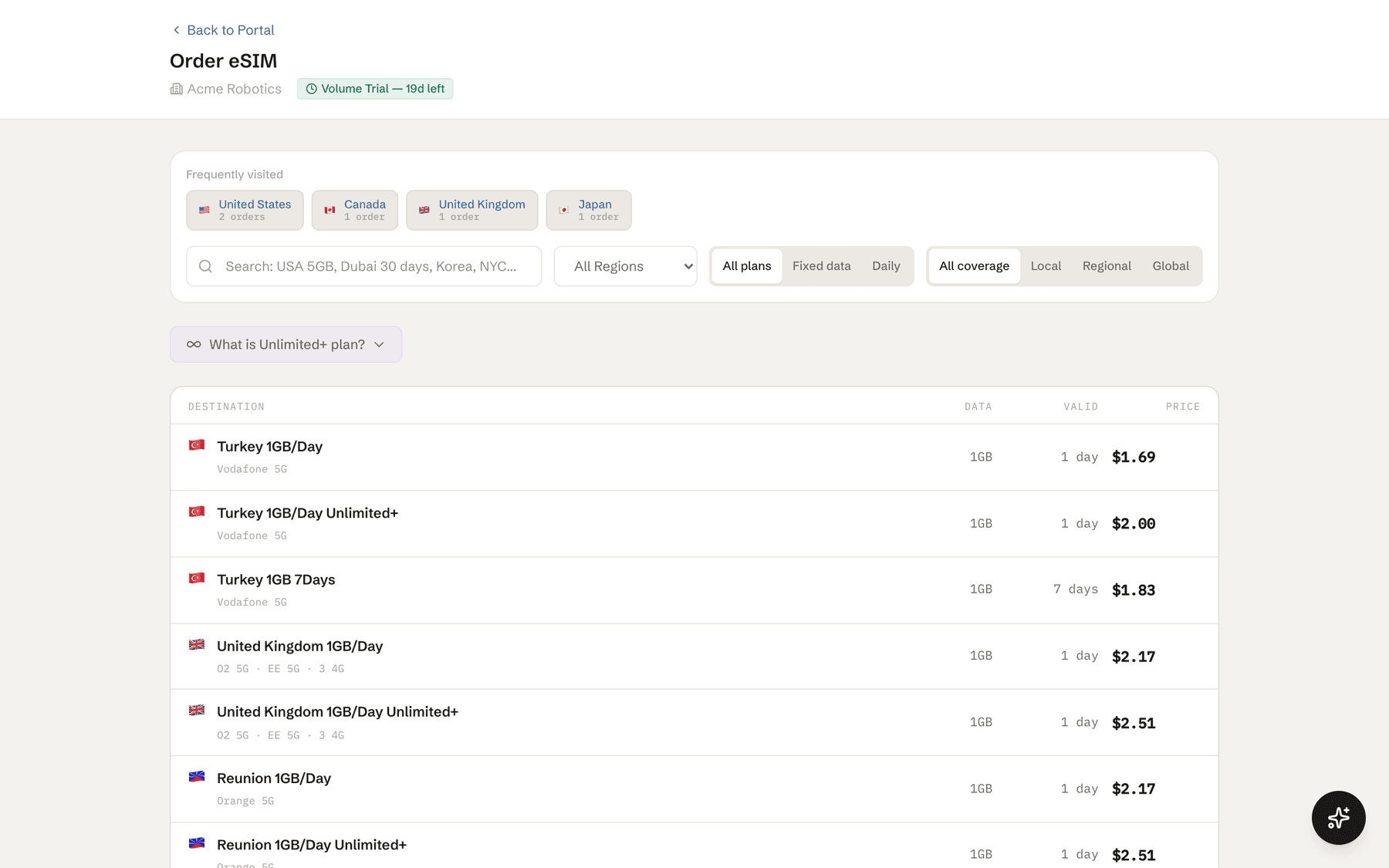
必要なデータまたは日数を追加します。どちらも表示されない場合は「新しいeSIMを注文」で渡航先を選ぶか、注文が拒否された場合は会社の管理者にお問い合わせください。
まだ接続できませんか?
データ回線、データローミング、機内モード、一度の再起動を確認しても接続できない場合は、サポートにお問い合わせください。渡航先と/memberに表示されるICCIDの末尾4桁をお知らせください。アクティベーションコード全体を公開メッセージで送らないでください。